
Category Archives for Uncategorized
Grafiktablett Zubehör: Was du wirklich brauchst
Grafiktablett Zubehör: Was du wirklich brauchst
Du hast dein Grafiktablett eingerichtet und die ersten Zeichnungen gemacht. Jetzt fragst du dich vielleicht, welches Zubehör sich lohnt. Die Auswahl ist riesig, von Handschuhen über Folien bis zu speziellen Tastenfeldern. Nicht alles davon brauchst du wirklich. Manches macht das Zeichnen aber deutlich angenehmer oder schützt dein Gerät.
In diesem Ratgeber stelle ich dir das wichtigste Zubehör für dein Grafiktablett vor und sage dir ehrlich, was sich lohnt und was eher „nice to have“ ist. Konkrete Produkte nenne ich nur beispielhaft. Achte beim Kauf immer darauf, dass das Zubehör zu deinem Modell passt.
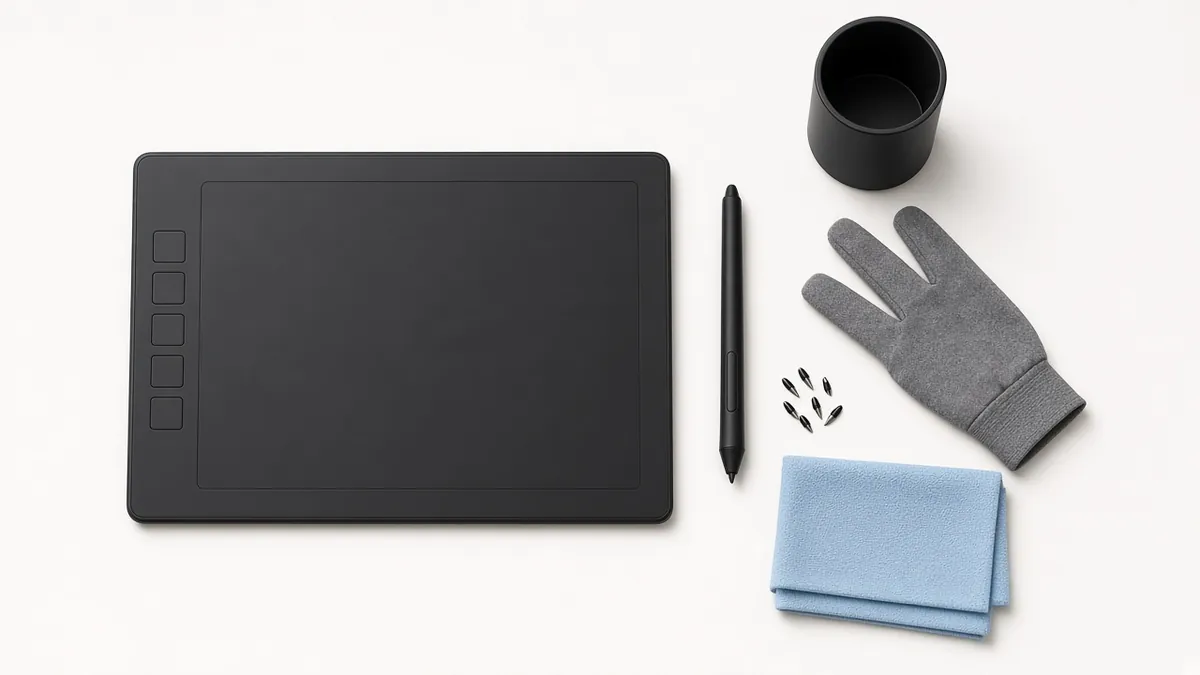
Die Übersicht: Welches Zubehör lohnt sich?
| Zubehör | Wofür? | Lohnt sich für |
|---|---|---|
| Zeichenhandschuh | Hand gleitet leichter, kein Verschmieren | fast alle, besonders bei Displays |
| Ersatzspitzen | Spitzen nutzen sich ab | alle |
| Schutz- oder Papierfolie | Kratzschutz, mehr Widerstand | Displays und iPads, teils Tabletts |
| Ständer | bessere Haltung | Pen Displays |
| Monitor-Arm | flexible Position | große Pen Displays |
| Shortcut-Remote | Tastenkürzel ohne Tastatur | Vielzeichner |
| Colorimeter | farbtreuer Bildschirm | Druck und Profiarbeit |
| Reinigungsset | saubere Oberfläche | alle |
Zeichenhandschuh
Ein Zeichenhandschuh ist das Zubehör, das ich fast jedem empfehle. Er bedeckt meist nur den kleinen Finger und den Ringfinger sowie die Handkante. So gleitet deine Hand leicht über das Tablett, ohne zu haken. Das ist besonders bei Pen Displays und iPads wichtig, denn dort hinterlässt die Hand schnell Fettspuren, und bei Touch-Displays kann die Hand sogar ungewollte Eingaben auslösen.
Achte beim Kauf auf die passende Größe und ein dünnes, elastisches Material. Ausführlich erkläre ich das in meinem Beitrag Handschuh für Grafiktablett.
Ersatzspitzen
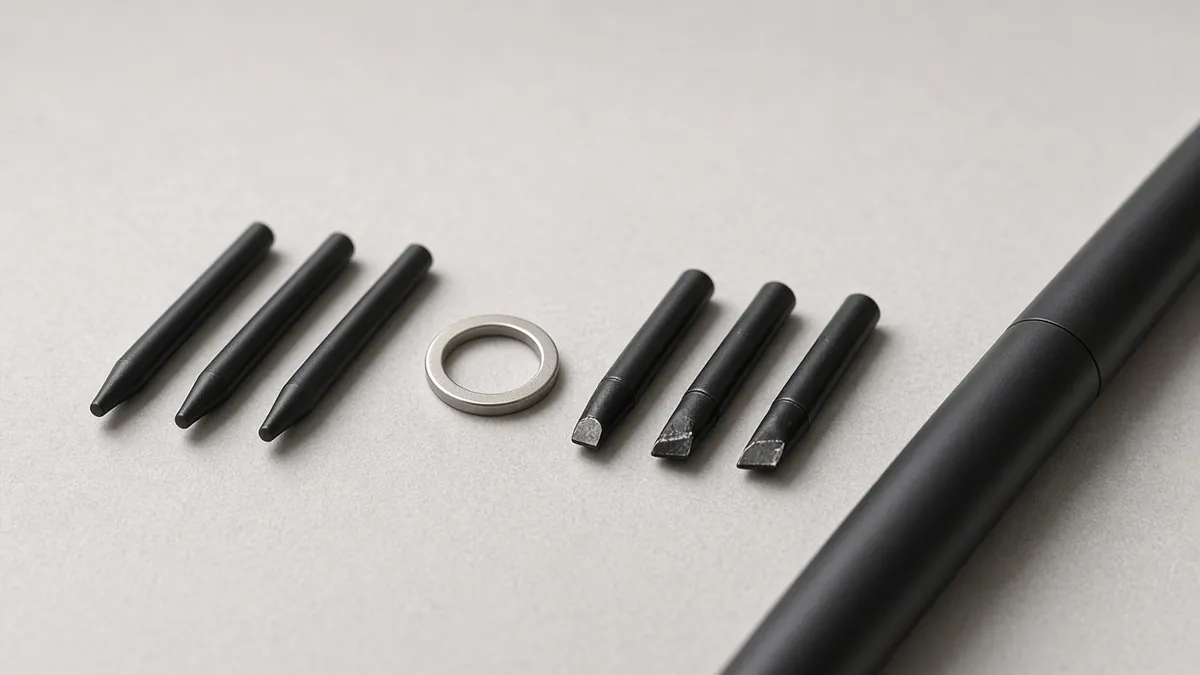
Die Spitze deines Stifts nutzt sich mit der Zeit ab, vor allem auf rauen Oberflächen. Eine abgenutzte Spitze kann die Oberfläche des Tabletts zerkratzen oder sich ungenau anfühlen. Bei den meisten Tabletts liegen einige Ersatzspitzen und ein kleines Werkzeug zum Wechseln bei.
Standard- oder Filzspitzen?
- Standardspitzen aus Kunststoff sind glatt und gleiten leicht. Sie sind für die meisten Zeichner die richtige Wahl.
- Filzspitzen, die es zum Beispiel für einige Wacom-Stifte gibt, haben mehr Reibung und fühlen sich ähnlich wie ein Filzstift auf Papier an. Sie nutzen sich allerdings schneller ab.
Wichtig: Kaufe nur Spitzen, die laut Hersteller zu deinem Stift passen. Spitzen verschiedener Marken und Stiftmodelle sind oft nicht kompatibel.
Wann wechseln? Wenn die Spitze deutlich kürzer, schräg abgenutzt oder scharfkantig ist, wird es Zeit.
Schutzfolie und Papierfolie
Bei Grafiktabletts ohne Display ist die Oberfläche meist bereits leicht angeraut. Eine Folie ist hier selten nötig. Wenn die Oberfläche mit der Zeit zu glatt wird oder Kratzer bekommt, gibt es passende Ersatzfolien für viele Modelle.
Bei Pen Displays und iPads sieht das anders aus. Eine matte Papierfolie, oft als Paperlike bekannt, bringt mehr Widerstand und reduziert Spiegelungen. Dafür wird das Bild etwas weniger brillant, und die Spitzen nutzen sich schneller ab. Mehr dazu liest du in meinem Ratgeber iPad zum Zeichnen.
Ständer und Monitor-Arm
Wer mit einem Pen Display arbeitet, sollte es nicht flach auf den Tisch legen. Ein Ständer bringt das Display in einen angenehmen Winkel und entlastet Nacken und Schultern. Viele Displays haben einen ausklappbaren Fuß oder einen Ständer im Lieferumfang. Bei anderen musst du ihn extra kaufen. Achte darauf, dass er stabil ist und sich in mehreren Stufen einstellen lässt.
Bei größeren Displays ist ein Monitor-Arm eine Überlegung wert. Viele Pen Displays haben eine VESA-Halterung auf der Rückseite. Mit einem Arm kannst du das Display frei positionieren und bei Bedarf zur Seite schieben. Prüfe vorher das Gewicht des Displays und die Traglast des Arms.
Für Grafiktabletts ohne Display ist ein Ständer meist nicht nötig. Hier ist eher wichtig, dass dein Schreibtisch und Stuhl richtig eingestellt sind.
Welche Displays es aktuell gibt, liest du im Vergleich Grafiktablett mit Display.
Stiftständer
Ein Stiftständer klingt unspektakulär, schützt aber deinen Stift vor dem Herunterfallen und verhindert, dass sich die Spitze verbiegt. Bei vielen Tabletts ist einer im Lieferumfang. Bewahre den Stift möglichst immer im Ständer auf, wenn du nicht zeichnest.
Shortcut-Remote und Tastenfelder
Wenn dein Tablett wenige oder gar keine Express-Tasten hat, kann ein zusätzliches Tastenfeld praktisch sein. Mehrere Hersteller bieten solche kabellosen Shortcut-Fernbedienungen an, zum Beispiel Wacom mit der ExpressKey Remote oder Huion und XP-Pen mit eigenen Tastenfeldern. Damit legst du Befehle wie Rückgängig, Pinselgröße und Zoom auf Tasten, die du mit der freien Hand bedienst.
Für Einsteiger ist das kein Muss. Eine normale Tastatur mit den wichtigsten Kürzeln tut es auch. Wie du Tasten sinnvoll belegst, erkläre ich in meiner Anleitung Grafiktablett einrichten.
Farbkalibrierung: Colorimeter
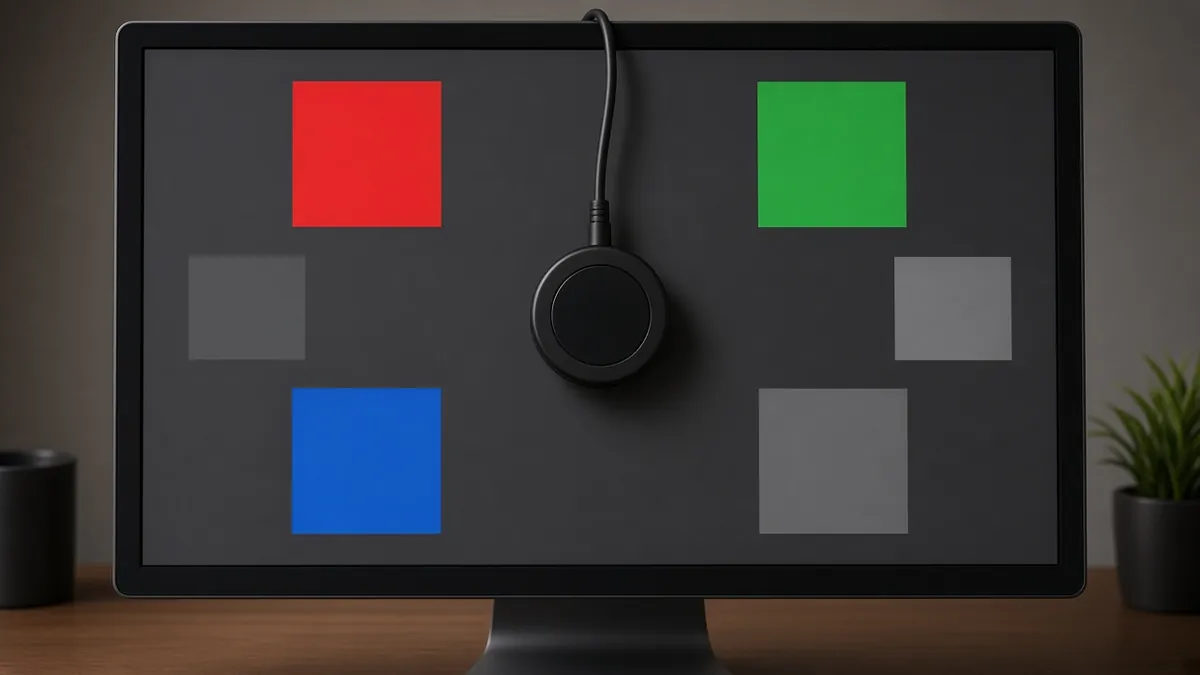
Wenn du deine Bilder drucken möchtest oder für Kunden arbeitest, sollten die Farben auf deinem Bildschirm möglichst stimmen. Ein Colorimeter misst die Farben deines Monitors oder Pen Displays und erstellt ein Farbprofil. Bekannte Hersteller sind Calibrite (zum Beispiel Display Pro HL oder Display Plus HL) und Datacolor mit der Spyder-Reihe.
Für Hobbyzeichner, die nur im Web veröffentlichen, ist ein Colorimeter meist nicht nötig. Sobald du aber für den Druck arbeitest, lohnt es sich. In diesem Zusammenhang solltest du auch den Unterschied zwischen RGB und CMYK kennen. Den erkläre ich in meinem Beitrag CMYK und RGB.
Reinigung und Pflege
Mit ein paar einfachen Regeln bleibt dein Grafiktablett lange schön:
- Reinige die Oberfläche mit einem leicht angefeuchteten Mikrofasertuch. Verwende keine aggressiven Reinigungsmittel. Bei Displays beachte die Hinweise des Herstellers.
- Trenne das Tablett vor der Reinigung vom Computer.
- Wasch dir vor dem Zeichnen die Hände oder nutze einen Handschuh.
- Lagere Stift und Tablett so, dass nichts darauf drückt.
- Transportiere das Tablett in einer gepolsterten Hülle. Viele Laptoptaschen haben ein Fach, in das ein kleines Tablett passt.
Was du nicht brauchst
Nicht jedes Zubehör ist sinnvoll. Diese Dinge kannst du dir am Anfang sparen:
- Teure Stifte von Drittanbietern: Nutze den Stift deines Herstellers. Fremde Stifte sind oft nicht kompatibel.
- Pinsel-Pakete für viel Geld: Die mitgelieferten Pinsel in Krita, Procreate oder Photoshop reichen für den Anfang völlig.
- Spezielle Zeichentische: Ein normaler Schreibtisch in der richtigen Höhe reicht.
Mein Zubehör-Starterset
Wenn du nur das Wichtigste kaufen möchtest, empfehle ich dir:
- einen Zeichenhandschuh,
- ein Päckchen passende Ersatzspitzen,
- bei Pen Displays einen stabilen Ständer.
Damit bist du bestens ausgestattet. Alles andere kannst du nach Bedarf ergänzen. Welche klassischen Zeichenmaterialien ich nutze, findest du übrigens in meinem Beitrag Meine Zeichenutensilien im Überblick.
Fazit
Das wichtigste Zubehör für dein Grafiktablett sind ein Zeichenhandschuh und Ersatzspitzen. Bei Pen Displays kommt ein guter Ständer dazu, und wer für den Druck arbeitet, profitiert von einem Colorimeter. Viele andere Dinge sind nett, aber nicht nötig. Investiere dein Geld lieber in Zeit zum Üben, zum Beispiel mit meinen Grafiktablett Übungen. Einen Überblick über passende Geräte findest du auf meiner Seite Grafiktablett Test.
Häufige Fragen
Welches Zubehör brauche ich für ein Grafiktablett?
Für den Anfang reichen ein Zeichenhandschuh und ein paar Ersatzspitzen. Bei einem Pen Display ist zusätzlich ein Ständer sinnvoll.
Wie oft muss ich die Stiftspitze wechseln?
Das hängt davon ab, wie viel du zeichnest und wie rau die Oberfläche ist. Wechsle die Spitze, wenn sie deutlich kürzer, schräg abgenutzt oder scharfkantig ist.
Brauche ich eine Schutzfolie für mein Grafiktablett?
Bei Tabletts ohne Display meist nicht. Bei Pen Displays und iPads kann eine matte Folie das Zeichengefühl verbessern und vor Kratzern schützen.
Wofür brauche ich einen Zeichenhandschuh?
Damit deine Hand leichter über die Oberfläche gleitet, keine Fettspuren hinterlässt und bei Touch-Displays keine ungewollten Eingaben auslöst.
Lohnt sich ein Colorimeter für Hobbyzeichner?
Meist nicht. Wenn du aber deine Bilder drucken lässt oder für Kunden arbeitest, hilft ein Colorimeter dabei, dass die Farben auf dem Bildschirm stimmen.
Grafiktablett für Kinder: Die besten Modelle für Schule und Hobby
Grafiktablett für Kinder: Die besten Modelle für Schule und Hobby
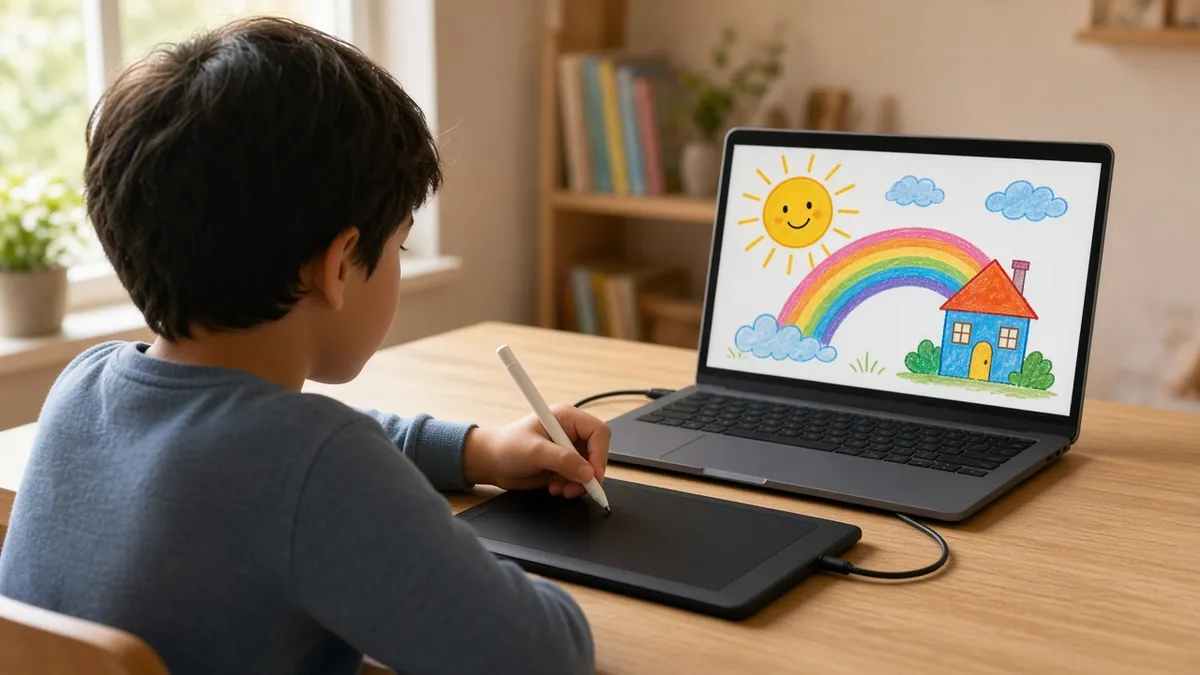
Dein Kind malt gerne und möchte jetzt auch digital zeichnen? Oder die Schule setzt auf Chromebooks und Online-Unterricht, und ein Stift wäre praktischer als die Maus? Ein Grafiktablett kann für Kinder ein tolles Werkzeug sein. Es fördert die Kreativität, macht Spaß und ist deutlich günstiger als ein Tablet-Computer.
In diesem Ratgeber erfährst du, ab welchem Alter ein Grafiktablett sinnvoll ist, worauf du bei Modellen für Kinder achten solltest, welche Geräte sich für Schule und Hobby eignen und welche Apps kindgerecht sind. Die technischen Angaben stammen von den Herstellern. Preise sind Richtwerte (Stand Oktober 2026).
Ab welchem Alter ist ein Grafiktablett sinnvoll?
Eine feste Altersgrenze gibt es nicht. Entscheidend ist, ob dein Kind den Stift sicher halten kann und versteht, dass die Bewegung auf dem Tablett auf dem Bildschirm erscheint. Bei einem Grafiktablett ohne Display ist das eine echte Koordinationsaufgabe, denn das Kind schaut auf den Bildschirm, während die Hand auf dem Tablett zeichnet.
Als grobe Orientierung:
- Vorschulalter: Hier ist Malen auf Papier meist noch die bessere Wahl. Wenn digital, dann eher kurz und spielerisch.
- Grundschulalter: Viele Kinder kommen mit einem einfachen Grafiktablett gut zurecht, besonders mit kindgerechten Programmen.
- Ab etwa 10 Jahren: Kinder können sich gut in richtige Zeichenprogramme einarbeiten und erste eigene Projekte umsetzen.
Hab Geduld, wenn es am Anfang nicht sofort klappt. Auch Erwachsene brauchen einige Tage, bis sie sich an ein Grafiktablett gewöhnt haben. Einfache Übungen dafür findest du in meinem Artikel Grafiktablett Übungen.
Worauf du bei einem Grafiktablett für Kinder achten solltest
Robustheit
Kinderhände sind nicht immer zart. Ein Tablett ohne Display ist robuster als ein Pen Display oder ein iPad, denn es gibt kein Glas, das brechen kann. Ein batterieloser Stift ist leicht, muss nicht geladen werden und übersteht auch mal einen Sturz.
Größe
Für Kinderhände reicht meist ein kleines Tablett der Größe S. Es ist leicht, passt auf jeden Schreibtisch und ist günstig. Wenn das Kind schon älter ist und an einem großen Monitor zeichnet, kann Größe M angenehmer sein.
Kompatibilität mit Chromebook, Android und Co.
Viele Schulen nutzen Chromebooks oder Android-Tablets. Achte deshalb darauf, dass das Tablett mit dem Gerät deines Kindes funktioniert. Wacom bietet zum Beispiel Modelle an, die laut Hersteller für Chromebook zertifiziert sind und dort ohne Treiberinstallation laufen.
Einfache Einrichtung
Je weniger Treiber und Einstellungen nötig sind, desto besser. Wenn doch ein Treiber nötig ist, hilft dir meine Anleitung Grafiktablett einrichten.
Kleinteile
Die meisten Stifte haben austauschbare Spitzen, und im Lieferumfang liegen oft Ersatzspitzen und ein kleines Werkzeug zum Wechseln. Bewahre diese Kleinteile außerhalb der Reichweite kleiner Geschwister auf.
Empfehlenswerte Modelle für Kinder
| Modell | Größe | Besonderheit | Preis ca. |
|---|---|---|---|
| One by Wacom | S und M | laut Wacom Chromebook-zertifiziert, ohne Treiber am Chromebook | ab ca. 40–60 € |
| Wacom One Pen Tablet | S und M | Windows, macOS, ChromeOS und Android 8+ | ca. 80–100 € |
| XP-Pen Deco 01 V3 | 10 × 6,25 Zoll | Windows, macOS, Linux, ChromeOS und Android | ca. 40–60 € |
| Huion Inspiroy H640P | 6 × 4 Zoll | sehr günstig und kompakt | ca. 30–40 € |
| Wacom Intuos S | 152 × 95 mm | einfacher, bewährter Klassiker | ca. 50–60 € |
One by Wacom: der Schulklassiker
Das One by Wacom wird von Wacom ausdrücklich für Schulen und Chromebooks beworben. Laut Hersteller ist es für Chromebook zertifiziert und funktioniert dort ohne zusätzliche Treiber. Bei Chromebooks mit nur USB-C-Anschluss kann ein Adapter nötig sein. Es ist schlicht, robust und günstig.
Wacom One Pen Tablet: auch für Android
Das neuere Wacom One Pen Tablet funktioniert laut Wacom mit Windows, macOS, aktuellen Chromebooks und Android-Geräten ab Android 8. Der Stift hat 4.096 Druckstufen und Neigungserkennung. Eine gute Wahl, wenn das Kind auf einem Android-Tablet oder Smartphone zeichnen möchte.
XP-Pen Deco 01 V3: viel Fläche für ältere Kinder
Das Deco 01 V3 bietet eine große Zeichenfläche und unterstützt laut Hersteller Windows, macOS, Linux, ChromeOS und Android. Für ältere Kinder und Jugendliche, die ernsthafter zeichnen möchten, ist es ein gutes Gesamtpaket.
Huion Inspiroy H640P: klein und günstig
Das H640P ist klein, leicht und sehr günstig. Ideal zum Ausprobieren, ob dem Kind das digitale Zeichnen überhaupt Spaß macht.
Weitere Modelle und eine ausführliche Kaufberatung findest du in meinem Ratgeber Grafiktablett für Anfänger und auf meiner Übersichtsseite Grafiktablett Test.
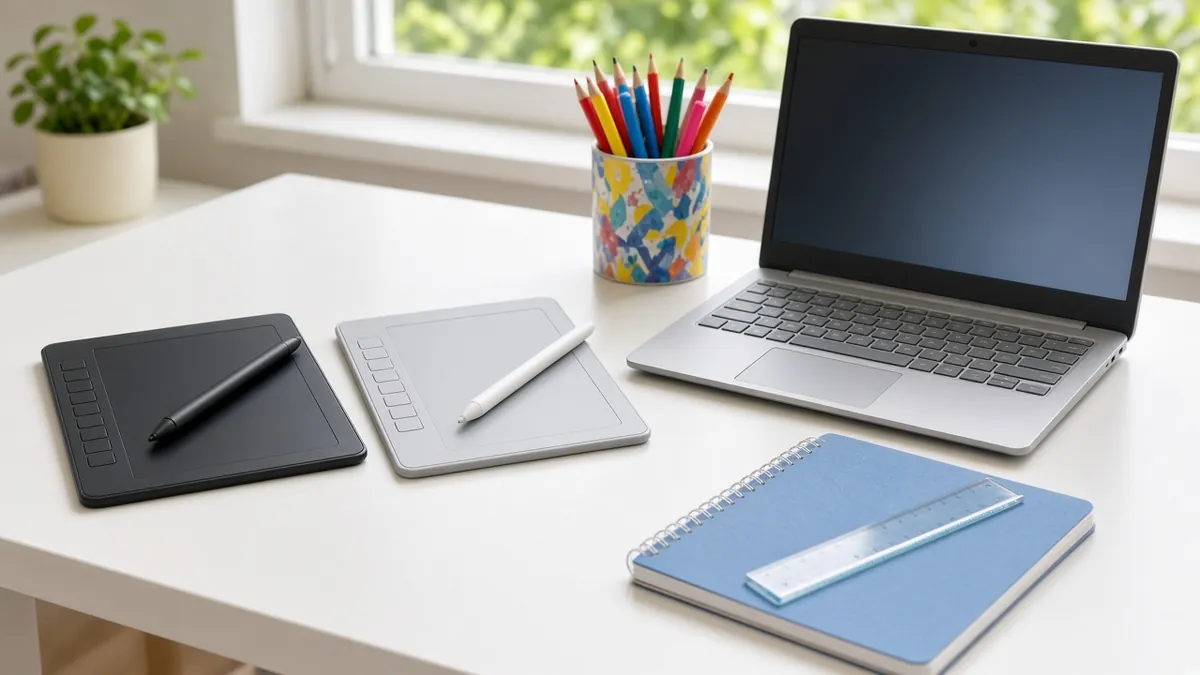
Grafiktablett im Online-Unterricht
Ein Grafiktablett ist nicht nur zum Malen nützlich. Im Online-Unterricht kann dein Kind damit zum Beispiel:
- Mathe-Aufgaben auf einem digitalen Whiteboard lösen,
- Arbeitsblätter als PDF beschriften,
- Skizzen und Diagramme zeichnen,
- handschriftliche Notizen machen.
Prüfe vorher, ob die Lernplattform der Schule Stifteingabe unterstützt. Bei den meisten Whiteboard-Tools funktioniert ein Grafiktablett wie eine sehr präzise Maus.
Kindgerechte Apps und Programme
- Tux Paint: Ein kostenloses Malprogramm speziell für Kinder, mit großen Symbolen, Stempeln und lustigen Effekten.
- Krita: Kostenlos und sehr leistungsfähig. Für Jugendliche, die richtig zeichnen lernen wollen. Eine Einführung findest du in meinem Artikel Krita für Anfänger.
- ibis Paint X: Beliebt auf Tablets und Smartphones. Die kostenlose Version zeigt Werbung, das solltest du als Elternteil im Blick haben.
- MediBang Paint: Kostenlos und stark bei Comics. Für einige Funktionen ist ein Konto nötig.
Einen ausführlichen Überblick bekommst du in meinem Artikel kostenlose Zeichenprogramme.
Tipps für Eltern
- Gemeinsam starten: Richte das Tablett gemeinsam mit deinem Kind ein und probiert die ersten Übungen zusammen aus.
- Kleine Aufgaben stellen: „Zeichne dein Lieblingstier“ motiviert mehr als eine leere Leinwand.
- Bildschirmzeit im Blick behalten: Digitales Zeichnen ist kreativ, bleibt aber Bildschirmzeit. Plant feste Zeiten ein und wechselt auch mal zu Stift und Papier.
- Konten und Werbung prüfen: Viele Apps zeigen Werbung oder verlangen ein Konto. Prüfe die Einstellungen und den Datenschutz, bevor dein Kind die App nutzt.
- Kunstwerke feiern: Druckt die schönsten Bilder aus und hängt sie auf. Das motiviert enorm.
- Ergonomie: Achte auf einen Tisch in passender Höhe und eine gerade Sitzhaltung.
Grafiktablett, iPad oder Papier?
Ein iPad ist für Kinder intuitiver, weil sie direkt auf dem Bildschirm malen. Es ist aber teurer und empfindlicher. Mehr dazu in meinem Ratgeber iPad zum Zeichnen. Ein Grafiktablett ist günstig und robust, braucht aber etwas Eingewöhnung. Und Papier bleibt immer wertvoll, gerade für die Feinmotorik. Am besten ergänzen sich digitale und klassische Werkzeuge. Einen Vergleich findest du in meinem Beitrag Digitales Zeichnen oder Zeichnen mit Stift und Papier?.
Fazit
Für Kinder eignet sich ein kleines, robustes Grafiktablett ohne Display am besten. Für Schule und Chromebook ist das One by Wacom eine bewährte Wahl, für Android das Wacom One Pen Tablet. Ältere Kinder, die ernsthafter zeichnen möchten, sind mit dem XP-Pen Deco 01 V3 gut beraten. Mit einem kindgerechten Programm, kleinen Aufgaben und etwas Geduld wird das Grafiktablett schnell zum Lieblingswerkzeug.
Häufige Fragen
Ab welchem Alter ist ein Grafiktablett für Kinder geeignet?
Eine feste Grenze gibt es nicht. Viele Kinder im Grundschulalter kommen mit einem einfachen Tablett und kindgerechten Programmen gut zurecht. Wichtig ist, dass das Kind den Stift sicher halten kann.
Welches Grafiktablett eignet sich für Chromebooks?
Das One by Wacom ist laut Hersteller für Chromebook zertifiziert. Auch das Wacom One Pen Tablet und das XP-Pen Deco 01 V3 unterstützen laut Hersteller ChromeOS.
Ist ein Grafiktablett besser als ein iPad für Kinder?
Ein Grafiktablett ist günstiger und robuster, braucht aber einen Computer und etwas Eingewöhnung. Ein iPad ist intuitiver, aber teurer und empfindlicher.
Welche Zeichen-App ist für Kinder geeignet?
Für jüngere Kinder ist Tux Paint eine gute kostenlose Wahl. Ältere Kinder und Jugendliche können mit Krita oder ibis Paint X einsteigen.
Braucht ein Grafiktablett für Kinder einen Akku?
Nein, die meisten Modelle haben einen batterielosen Stift und werden über USB mit Strom versorgt. Es gibt nichts zu laden.
Grafiktablett Übungen: 10 Übungen, mit denen du dich schnell eingewöhnst
Grafiktablett Übungen: 10 Übungen, mit denen du dich schnell eingewöhnst
Das erste Mal mit einem Grafiktablett zeichnen fühlt sich oft komisch an. Deine Hand bewegt sich auf dem Tablett, aber du schaust auf den Bildschirm. Die Linien wackeln, Kreise werden zu Eiern, und du fragst dich, ob du jemals so sicher zeichnest wie auf Papier. Die gute Nachricht: Das geht fast allen so, und es wird mit ein bisschen Übung schnell besser.
In diesem Artikel zeige ich dir zehn Übungen, mit denen du dich gezielt an dein Grafiktablett gewöhnst. Am Ende bekommst du einen einfachen 7-Tage-Plan, mit dem du jeden Tag nur 15 bis 20 Minuten übst. Du brauchst dafür kein besonderes Talent, nur ein bisschen Geduld.
Bevor du loslegst
Damit die Übungen funktionieren, sollte dein Tablett richtig eingestellt sein:
- Der aktuelle Treiber ist installiert.
- Das Tablett ist genau einem Monitor zugeordnet.
- Das Seitenverhältnis wird beibehalten, damit Kreise nicht verzerrt werden.
- Der Stiftdruck funktioniert in deinem Programm.
Falls du hier noch unsicher bist, hilft dir meine Anleitung Grafiktablett einrichten. Als Programm reicht für alle Übungen eine kostenlose Software wie Krita. Mehr dazu in meinem Artikel Krita für Anfänger.
Wichtig: Schalte für die Übungen die Linienglättung (Stabilisator, StreamLine) aus oder stelle sie auf einen niedrigen Wert. Sonst trainierst du nicht deine Hand, sondern nur die Software.
Teil 1: Hand-Auge-Koordination
Übung 1: Punkte treffen
Setze auf einer leeren Leinwand mit einem kleinen Pinsel zufällig 20 Punkte. Lege dann eine neue Ebene an und versuche, jeden Punkt mit einem einzigen Tippen genau zu treffen. Schau dabei nur auf den Bildschirm, nicht auf deine Hand.
Warum? Du lernst, wo sich ein Punkt auf dem Tablett im Verhältnis zum Bildschirm befindet. Das ist die Grundlage für alles Weitere.
Übung 2: Punkte verbinden
Setze wieder einige Punkte und verbinde sie jeweils mit einer geraden Linie. Ziel ist, dass die Linie genau am zweiten Punkt endet. Variiere die Abstände: kurze, mittlere und lange Linien.
Tipp: Bewege bei langen Linien den ganzen Arm aus der Schulter, nicht nur das Handgelenk. Lass den Blick auf dem Zielpunkt ruhen, nicht auf der Stiftspitze.
Teil 2: Linien und Druck
Übung 3: Parallele Linien im Raster
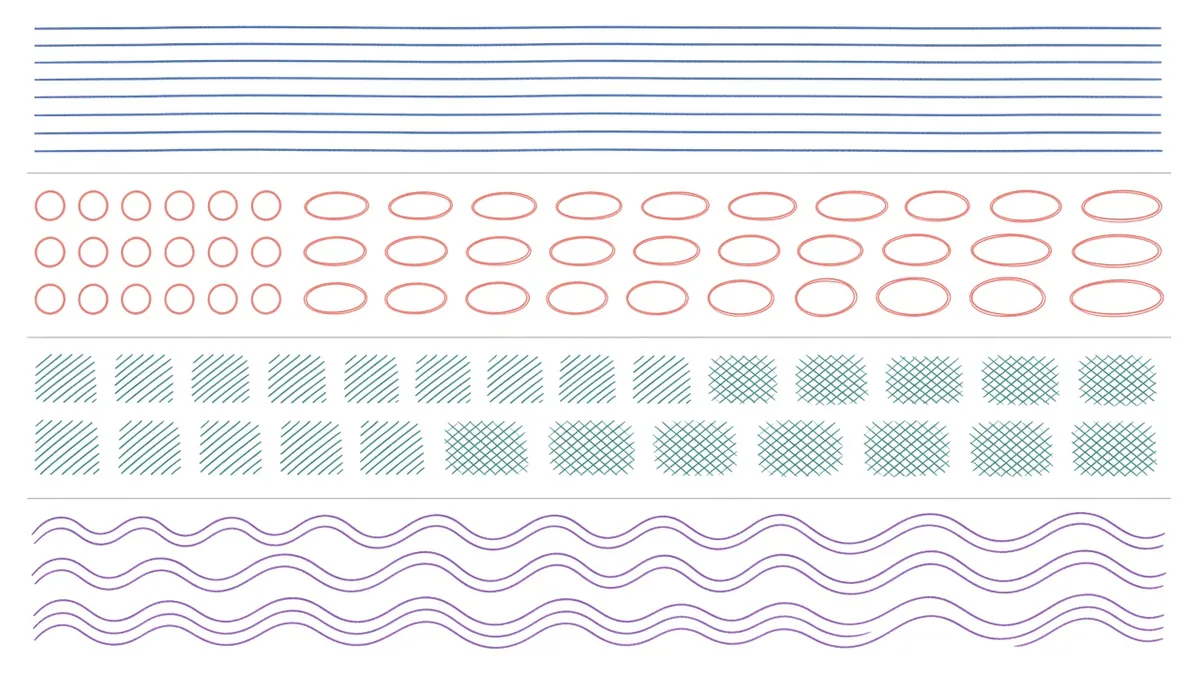
Blende im Programm ein Raster ein oder zeichne dir eins. Ziehe nun Reihen von parallelen Linien, zuerst waagerecht, dann senkrecht, dann diagonal. Versuche, gleichmäßige Abstände zu halten.
Warum? Gerade, gleichmäßige Linien sind die Basis für Lineart und Schraffuren.
Übung 4: Druckstufen-Treppe
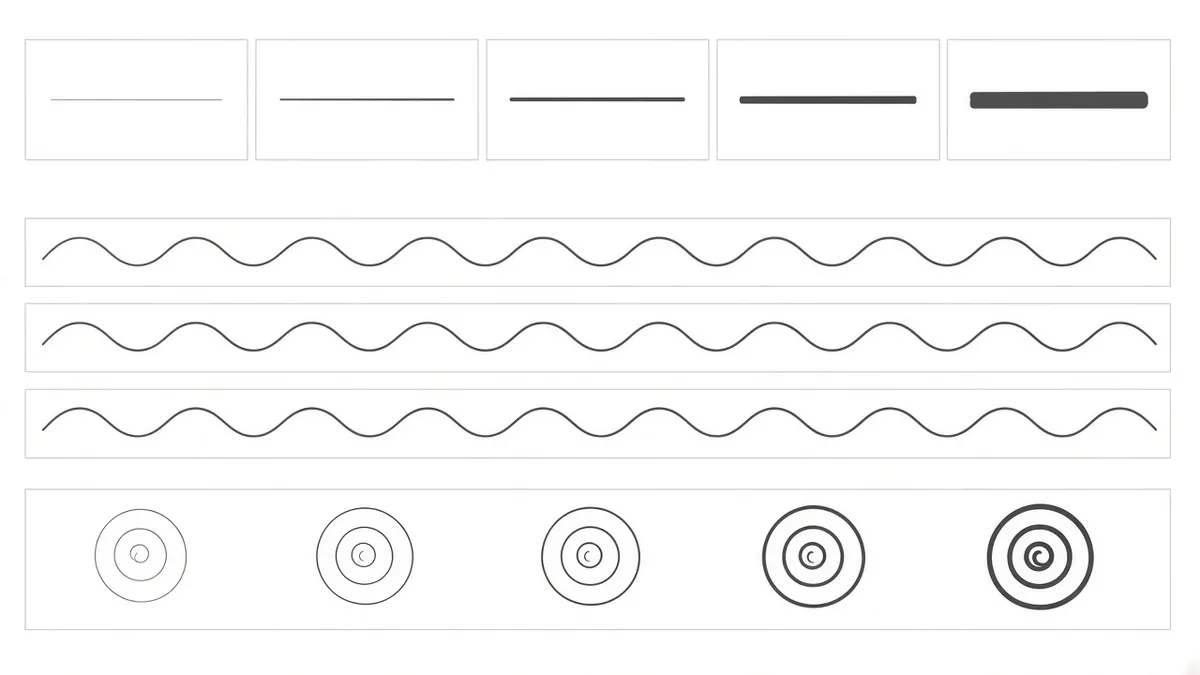
Zeichne fünf waagerechte Linien untereinander. Die erste mit ganz leichtem Druck, die letzte mit festem Druck. Die Linien dazwischen sollen sich gleichmäßig steigern. Danach machst du das Gleiche in einer einzigen Linie: Starte ganz dünn, werde in der Mitte dick und ende wieder dünn.
Warum? Du lernst, den Druck gezielt zu steuern. Wenn dir das sehr schwerfällt, passe die Druckkurve im Treiber an.
Übung 5: Wellen und Spiralen
Zeichne gleichmäßige Wellenlinien und Spiralen, einmal langsam, einmal schnell. Schnelle Linien sind oft flüssiger, langsame genauer. Finde dein Tempo.
Teil 3: Formen und Schattierung
Übung 6: Kreise und Ellipsen
Zeichne Kreise in verschiedenen Größen, jeweils in einem Zug. Danach Ellipsen in unterschiedlichen Winkeln. Kreise sind am Anfang schwer, aber nach ein paar Tagen merkst du große Fortschritte.
Tipp: Zeichne den Kreis zwei- oder dreimal „in der Luft“ über dem Tablett, bevor du den Stift aufsetzt. So findet deine Hand die Bewegung schon vorher.
Übung 7: Würfel, Zylinder, Kugel
Zeichne einfache 3D-Formen: einen Würfel, einen Zylinder und eine Kugel. Diese Grundformen stecken in fast allen Objekten, vom Apfel bis zum Gesicht.
Übung 8: Schraffur und Verlauf
Fülle ein Rechteck mit Schraffurlinien. Beginne links mit dichten, dunklen Linien und werde nach rechts immer heller. Probiere auch Kreuzschraffur. Danach versuchst du, mit einem weichen Pinsel und Druck einen weichen Verlauf zu malen.
Diese Übung bereitet dich gut auf Tutorials wie Auge realistisch zeichnen vor, bei denen weiche Übergänge eine große Rolle spielen.
Teil 4: Nachzeichnen und eigene Motive
Übung 9: Nachzeichnen auf einer eigenen Ebene
Lade ein Foto oder eine Strichzeichnung in dein Programm. Reduziere die Deckkraft auf etwa 30 % und lege eine neue Ebene darüber. Zeichne die Konturen nach. Das ist keine Schummelei, sondern eine bewährte Methode, um Linienführung zu trainieren. Achte darauf, dass du nur zu Übungszwecken nachzeichnest und fremde Bilder nicht als eigene Werke veröffentlichst.
Übung 10: Ein einfaches Objekt komplett zeichnen
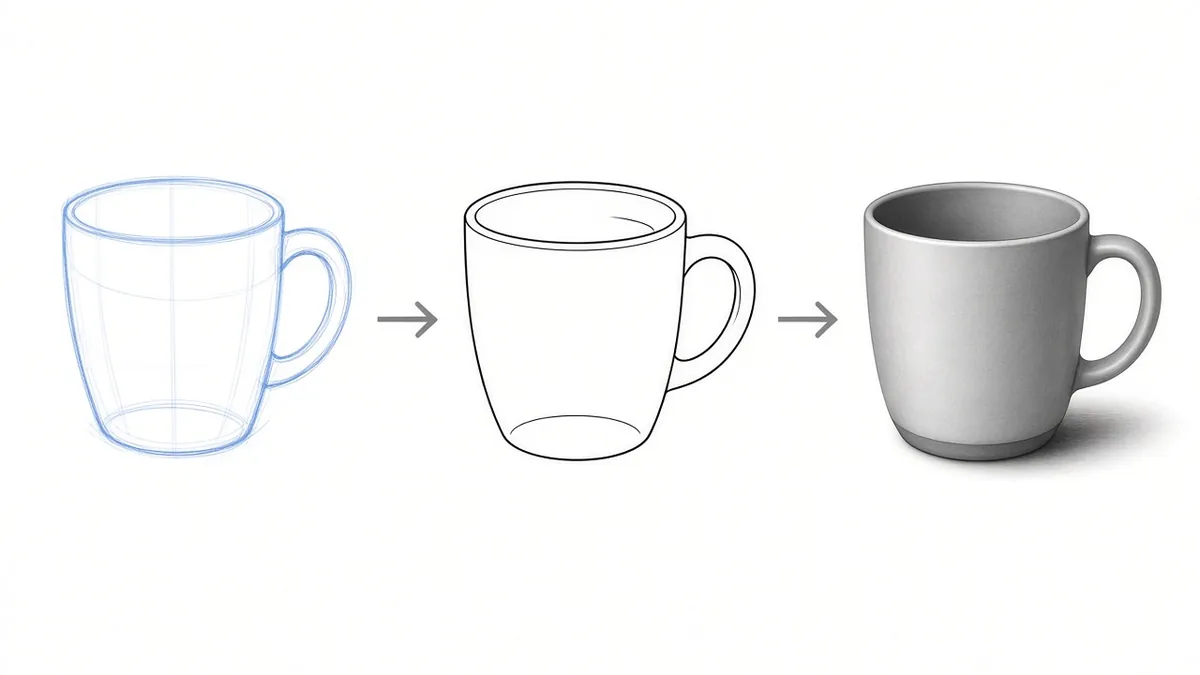
Wähle ein einfaches Objekt vom Schreibtisch, zum Beispiel eine Tasse. Zeichne es in drei Schritten: Skizze, saubere Linie, einfache Schattierung. Nutze dafür Ebenen. So verbindest du alles, was du bisher geübt hast.
Wenn du danach Lust auf Gesichter hast, schau dir meine 5 Tipps zum Portrait zeichnen an.
Dein 7-Tage-Plan
Übe jeden Tag etwa 15 bis 20 Minuten. Regelmäßigkeit ist viel wichtiger als lange Sessions.
| Tag | Übungen | Dauer |
|---|---|---|
| 1 | Übung 1 und 2: Punkte treffen und verbinden | 15 Min. |
| 2 | Übung 3 und 4: Parallele Linien und Druckstufen | 15 Min. |
| 3 | Übung 5 und 6: Wellen, Spiralen, Kreise | 20 Min. |
| 4 | Übung 6 und 7: Ellipsen und 3D-Formen | 20 Min. |
| 5 | Übung 8: Schraffur und Verlauf | 20 Min. |
| 6 | Übung 9: Nachzeichnen | 20 Min. |
| 7 | Übung 10: Ein Objekt komplett zeichnen | 20–30 Min. |
Nach einer Woche wiederholst du den Plan. Vergleiche deine Ergebnisse mit denen aus der ersten Woche. Du wirst überrascht sein, wie viel sicherer deine Linien geworden sind.
So misst du deinen Fortschritt
Fortschritt beim Zeichnen ist oft schwer zu sehen, weil er schleichend kommt. Deshalb lohnt es sich, deine Übungen festzuhalten. Speichere jeden Übungstag als eigene Datei und benenne sie mit dem Datum. Noch besser: Lege eine einzige Datei an, in der du für jeden Tag eine neue Ebene nutzt. So kannst du die Ebenen später ein- und ausblenden und direkt vergleichen.
Achte beim Vergleich auf drei Dinge: Wie gerade sind deine langen Linien? Wie rund sind deine Kreise? Und wie gleichmäßig gelingen dir die Übergänge bei der Druckstufen-Treppe? Wenn du in einem dieser Punkte kaum Fortschritte siehst, nimm dir die passende Übung in der nächsten Woche doppelt so oft vor.
Typische Probleme und Lösungen
Meine Linien wackeln
Zeichne schneller und aus dem Arm statt aus dem Handgelenk. Langsame Linien wackeln fast immer. Ein großer Tablettbereich hilft ebenfalls.
Ich treffe nie die richtige Stelle
Prüfe, ob das Tablett genau einem Monitor zugeordnet ist und das Seitenverhältnis stimmt. Wenn ja: Weiter üben, das kommt mit der Zeit.
Meine Hand bleibt am Tablett hängen
Ein Zeichenhandschuh lässt die Hand leichter gleiten. Mehr dazu in meinem Beitrag Handschuh für Grafiktablett.
Ich bin frustriert, weil es auf Papier besser klappt
Das ist ganz normal. Du hast vermutlich viele Jahre Erfahrung mit Stift und Papier, aber erst wenige Tage mit dem Tablett. Mehr zu den Unterschieden liest du in meinem Beitrag Digitales Zeichnen oder Zeichnen mit Stift und Papier?.
Fazit
Mit diesen zehn Übungen gewöhnst du dich schnell an dein Grafiktablett. Das Wichtigste ist, regelmäßig zu üben, auch wenn es nur 15 Minuten am Tag sind. Nach ein bis zwei Wochen werden die meisten Bewegungen zur Gewohnheit, und du kannst dich ganz auf das Zeichnen konzentrieren. Wenn du danach gezielt Portraits lernen möchtest, findest du auf meiner Seite Zeichenkurse passende Angebote.
Häufige Fragen
Wie lange dauert es, sich an ein Grafiktablett zu gewöhnen?
Das ist individuell. Viele fühlen sich nach ein bis zwei Wochen regelmäßigen Übens deutlich sicherer. Bis es sich ganz natürlich anfühlt, kann es auch etwas länger dauern.
Sollte ich den Stabilisator nutzen?
Für saubere Lineart ja, für Übungen eher nicht. Wenn du immer mit Stabilisator zeichnest, trainierst du deine eigene Linienführung nicht.
Ist Nachzeichnen beim Üben erlaubt?
Ja, Nachzeichnen ist eine bewährte Übungsmethode. Veröffentliche nachgezeichnete fremde Bilder aber nicht als eigene Werke.
Wie oft sollte ich üben?
Lieber täglich 15 bis 20 Minuten als einmal pro Woche mehrere Stunden. Kurze, regelmäßige Einheiten bringen am meisten.
iPad zum Zeichnen 2026: Welches iPad und welcher Apple Pencil lohnen sich?
iPad zum Zeichnen 2026: Welches iPad und welcher Apple Pencil lohnen sich?
Ein iPad ist für viele Zeichner das perfekte digitale Skizzenbuch. Du brauchst keinen Computer, kannst überall zeichnen und hast mit Apps wie Procreate ein mächtiges Werkzeug dabei. Aber welches iPad ist das richtige? Und welcher Apple Pencil passt dazu? Gerade hier lauern ein paar Fallstricke, denn nicht jeder Stift funktioniert mit jedem iPad, und nicht jeder Stift erkennt den Druck.
In diesem Ratgeber erkläre ich dir die aktuellen iPad-Modelle aus Sicht von Zeichnern, zeige dir, welcher Apple Pencil zu welchem iPad passt, und gebe dir Tipps zu Folien und Apps. Die Kompatibilitätsangaben stammen aus Apples Support-Dokumenten (Stand 2026). Die Preise sind grobe Richtwerte und können sich ändern. Diese Seite ersetzt meinen älteren Beitrag zum iPad Pro 2021.
Die aktuellen iPad-Modelle im Überblick
| Modell | Kompatible Stifte | Für wen? | Preisrahmen ca. |
|---|---|---|---|
| iPad (A16) | Apple Pencil (USB-C), Apple Pencil 1. Gen. (mit Adapter) | Einsteiger mit kleinem Budget | Einstiegsklasse |
| iPad mini (A17 Pro) | Apple Pencil Pro, Apple Pencil (USB-C) | Skizzieren unterwegs | Mittelklasse |
| iPad Air 11″ / 13″ (M4) | Apple Pencil Pro, Apple Pencil (USB-C) | ambitionierte Hobbyzeichner | gehobene Mittelklasse |
| iPad Pro 11″ / 13″ (M5) | Apple Pencil Pro, Apple Pencil (USB-C) | Profis und Vielzeichner | Oberklasse |
iPad (A16): der günstige Einstieg
Das Basis-iPad ist das günstigste Modell. Für erste Schritte im digitalen Zeichnen reicht die Leistung völlig. Achtung beim Stift: Laut Apple funktionieren mit diesem iPad der Apple Pencil (USB-C) und der Apple Pencil der 1. Generation. Der Apple Pencil (USB-C) erkennt laut Apple keinen Druck. Wenn du mit dem Basis-iPad druckempfindlich zeichnen möchtest, brauchst du den Apple Pencil der 1. Generation. Für das Koppeln und Laden ist dabei ein USB-C-Adapter nötig.
iPad mini (A17 Pro): das digitale Skizzenbuch
Das iPad mini ist klein und leicht und passt in fast jede Tasche. Es unterstützt den Apple Pencil Pro. Für ausführliche Illustrationen ist der kleine Bildschirm aber auf Dauer etwas eng. Ideal, wenn du viel unterwegs skizzierst.
iPad Air (M4): der Allrounder
Das iPad Air bietet genug Leistung für große Leinwände und viele Ebenen, unterstützt den Apple Pencil Pro und ist in 11 und 13 Zoll erhältlich. Für die meisten Hobbyzeichner ist das Air das beste Gesamtpaket. Die 13-Zoll-Version gibt dir deutlich mehr Platz zum Zeichnen.
iPad Pro (M5): das Profigerät
Das iPad Pro hat ein OLED-Display mit 120 Hz (ProMotion). Die hohe Bildwiederholrate sorgt dafür, dass sich die Striche besonders direkt anfühlen. Außerdem unterstützt es die Hover-Funktion des Apple Pencil, mit der du vor dem Aufsetzen siehst, wo der Stift landen wird. Für Profis und alle, die täglich viele Stunden zeichnen, kann sich das lohnen. Für Einsteiger ist es meist überdimensioniert.
Welcher Apple Pencil passt?
Bei den Stiften ist die Lage etwas unübersichtlich. Hier die wichtigsten Unterschiede laut Apple:
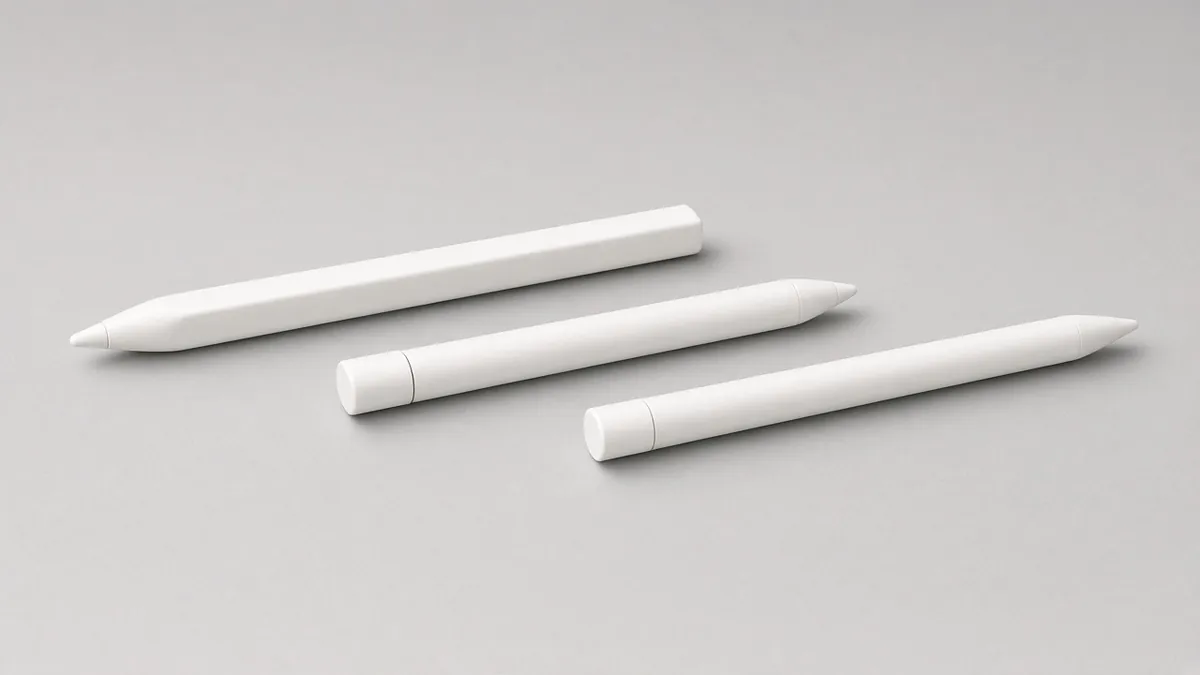
Apple Pencil Pro
Der Apple Pencil Pro ist der aktuell beste Stift für das Zeichnen. Er erkennt Druck und Neigung, hat eine Quetsch-Geste (Squeeze) für ein Werkzeugmenü, einen Gyrosensor für das Drehen des Stifts (Barrel Roll) und haptisches Feedback. Er wird magnetisch am iPad gekoppelt und geladen. Er funktioniert laut Apple nur mit iPad Pro (M4 und M5), iPad Air (M2, M3 und M4) und iPad mini (A17 Pro).
Apple Pencil (USB-C)
Der günstigste aktuelle Stift. Er ist präzise und erkennt die Neigung, aber laut Apple keinen Druck. Zum Schreiben und für einfache Skizzen reicht das. Zum Zeichnen mit dynamischen Linien ist er aber nur eingeschränkt geeignet.
Apple Pencil 2. und 1. Generation
Die älteren Stifte erkennen Druck und Neigung. Der Pencil der 2. Generation funktioniert nur mit älteren iPad-Pro-, Air- und mini-Modellen. Der Pencil der 1. Generation funktioniert mit älteren iPads und mit Adapter auch mit dem iPad (A16) und dem iPad der 10. Generation.
Mein Tipp: Prüfe vor dem Kauf immer die offizielle Kompatibilitätsliste von Apple. Ein falscher Stift ist ein häufiger und ärgerlicher Fehlkauf.
Paperlike-Folie: ja oder nein?
Das Glas des iPads ist sehr glatt. Viele Zeichner nutzen deshalb eine matte Displayschutzfolie mit papierähnlicher Oberfläche, oft unter dem Markennamen Paperlike bekannt. Die Vorteile:
- mehr Widerstand für den Stift, ein Gefühl ähnlich wie auf Papier
- weniger Spiegelungen
- Schutz vor Kratzern
Die Nachteile:
- das Bild wirkt etwas weniger brillant und leicht körnig
- die Stiftspitze nutzt sich schneller ab
Probiere es am besten aus. Viele Hersteller bieten auch abnehmbare, magnetische Folien an, die du nur zum Zeichnen aufsetzt. Ersatzspitzen für den Apple Pencil solltest du dann auf jeden Fall vorrätig haben. Mehr zu Zubehör liest du im Ratgeber Grafiktablett Zubehör.
Die besten Zeichen-Apps für das iPad
- Procreate: Der Klassiker unter den Zeichen-Apps, einmalig 14,99 € im deutschen App Store. Wie du loslegst, zeige ich dir in meiner Procreate Anleitung. Ein praktisches Beispiel findest du im Tutorial Bild mit einem Pilzmotiv in Procreate zeichnen.
- Adobe Fresco: Laut Adobe seit Ende 2024 für alle kostenlos, mit Pixel-, Vektor- und Live-Pinseln, die Aquarell und Öl simulieren.
- Clip Studio Paint: Sehr stark bei Comics und Manga. Auf dem iPad wird es im Abo angeboten.
- ibis Paint X: Kostenlos mit Werbung, große Pinselauswahl.
Eine Übersicht über kostenlose Programme für Computer und Tablet findest du in meinem Artikel kostenlose Zeichenprogramme.
iPad oder Grafiktablett: Was ist besser?
Das hängt davon ab, wie und wo du zeichnen möchtest.
Für das iPad spricht:
- Du brauchst keinen Computer.
- Du zeichnest direkt auf dem Bildschirm.
- Es ist mobil und vielseitig, auch für Notizen, Filme und Surfen.
Für das Grafiktablett spricht:
- Es ist deutlich günstiger, ein Einsteigertablett gibt es schon für 30 bis 100 €.
- Du arbeitest mit Programmen wie Photoshop in der vollen Desktop-Version.
- Ergonomisch angenehm, weil du gerade auf den Monitor schaust.
- Ein Grafiktablett mit Display bietet eine größere Zeichenfläche als ein iPad.
Wenn du hauptsächlich am Computer arbeitest und schon einen guten Rechner hast, ist ein Grafiktablett meistens die günstigere Lösung. Meine Empfehlungen findest du im Ratgeber Grafiktablett für Anfänger und im Vergleich Grafiktablett mit Display. Wenn du lieber mobil und ohne Computer zeichnest, ist das iPad die bessere Wahl. Weitere Kaufkriterien liefert dir der Ratgeber zum Kauf eines Grafiktabletts.
Speicherplatz: Wie viel brauchst du?
Zeichen-Apps speichern Ebenen, Zeitraffer-Videos und Pinsel. Große Projekte mit vielen Ebenen können schnell mehrere Hundert Megabyte groß werden. Wenn du viel zeichnest und deine Bilder nicht regelmäßig in die Cloud oder auf den Computer überträgst, ist eine etwas größere Speichervariante sinnvoll.
Meine Empfehlung
- Kleines Budget: iPad (A16) mit Apple Pencil der 1. Generation und Adapter, damit du den Druck nutzen kannst.
- Bestes Gesamtpaket: iPad Air (M4) mit Apple Pencil Pro, gerne in 13 Zoll.
- Unterwegs skizzieren: iPad mini (A17 Pro) mit Apple Pencil Pro.
- Profis und Vielzeichner: iPad Pro (M5) mit Apple Pencil Pro.
Fazit
Ein iPad ist ein großartiges Werkzeug für das digitale Zeichnen, wenn du den passenden Stift wählst. Für die meisten Hobbyzeichner ist das iPad Air mit dem Apple Pencil Pro die beste Wahl. Wer sparen möchte, greift zum Basis-iPad, sollte dann aber auf einen druckempfindlichen Stift achten. Und wer überwiegend am Computer zeichnet, fährt mit einem klassischen Grafiktablett oft günstiger. Weitere Fragen rund ums digitale Zeichnen beantworte ich in meinen häufig gestellten Fragen.
Häufige Fragen
Welches iPad ist am besten zum Zeichnen?
Für die meisten Hobbyzeichner ist das iPad Air (M4) mit Apple Pencil Pro das beste Gesamtpaket. Profis profitieren vom 120-Hz-Display des iPad Pro.
Erkennt der Apple Pencil (USB-C) Druck?
Nein. Laut Apple erkennt der Apple Pencil (USB-C) die Neigung, aber keinen Druck. Für druckempfindliches Zeichnen brauchst du den Apple Pencil Pro oder einen älteren Pencil der 1. oder 2. Generation, je nach iPad.
Funktioniert der Apple Pencil Pro mit dem normalen iPad?
Nein. Der Apple Pencil Pro funktioniert laut Apple nur mit iPad Pro (M4, M5), iPad Air (M2, M3, M4) und iPad mini (A17 Pro).
Ist ein iPad besser als ein Grafiktablett?
Nicht unbedingt. Das iPad ist mobil und braucht keinen Computer. Ein Grafiktablett ist günstiger und arbeitet mit Desktop-Programmen wie Photoshop. Entscheidend ist, wo und wie du zeichnen möchtest.
Brauche ich eine Paperlike-Folie?
Nein, aber viele Zeichner mögen das papierähnliche Gefühl. Bedenke, dass sich die Stiftspitze mit einer matten Folie schneller abnutzt.
Procreate Anleitung für Anfänger: Die Grundlagen in 10 Schritten
Procreate Anleitung für Anfänger: Die Grundlagen in 10 Schritten
Du hast ein iPad und einen Apple Pencil und möchtest mit Procreate loslegen? Gute Wahl. Procreate ist eine der beliebtesten Zeichen-Apps für das iPad. Sie ist übersichtlich, schnell und bietet trotzdem alles, was du für professionelle Illustrationen brauchst. Laut App Store kostet Procreate im deutschen Store einmalig 14,99 €, ein Abo gibt es nicht.
In dieser Anleitung zeige ich dir die Grundlagen in zehn Schritten: von der ersten Leinwand über Gesten, Pinsel und Ebenen bis zum Export deines Zeitraffer-Videos. Danach kannst du direkt mit deinem ersten Bild starten, zum Beispiel mit meinem Tutorial Bild mit einem Pilzmotiv in Procreate zeichnen.
Was du brauchst
- Ein iPad, das von der aktuellen Procreate-Version unterstützt wird
- Einen kompatiblen Apple Pencil (am besten mit Druckempfindlichkeit)
- Die App Procreate aus dem App Store
Welches iPad und welcher Stift sich für das Zeichnen lohnen, erkläre ich ausführlich im Ratgeber iPad zum Zeichnen. Wichtig vorab: Der Apple Pencil (USB-C) unterstützt laut Apple keine Druckempfindlichkeit. Für Procreate ist ein Stift mit Druckempfindlichkeit deutlich angenehmer.
Schritt 1: Eine neue Leinwand anlegen
Wenn du Procreate öffnest, landest du in der Galerie. Tippe oben rechts auf das Plus-Symbol. Du kannst eine Vorlage wählen, zum Beispiel „Bildschirmgröße“ oder „A4“, oder mit dem kleinen Symbol daneben eine eigene Leinwand anlegen.
Bei einer eigenen Leinwand legst du Breite, Höhe und Auflösung (DPI) fest. Für Social Media reichen 2000 × 2000 Pixel. Für den Druck solltest du in der gewünschten Größe mit 300 DPI arbeiten. Beachte: Je größer die Leinwand, desto weniger Ebenen stehen dir zur Verfügung. Procreate zeigt dir die maximale Ebenenanzahl direkt an.
Den Farbraum legst du ebenfalls beim Erstellen fest. Für den Bildschirm ist RGB richtig. Mehr zum Unterschied erkläre ich im Beitrag CMYK und RGB.
Schritt 2: Die Oberfläche verstehen
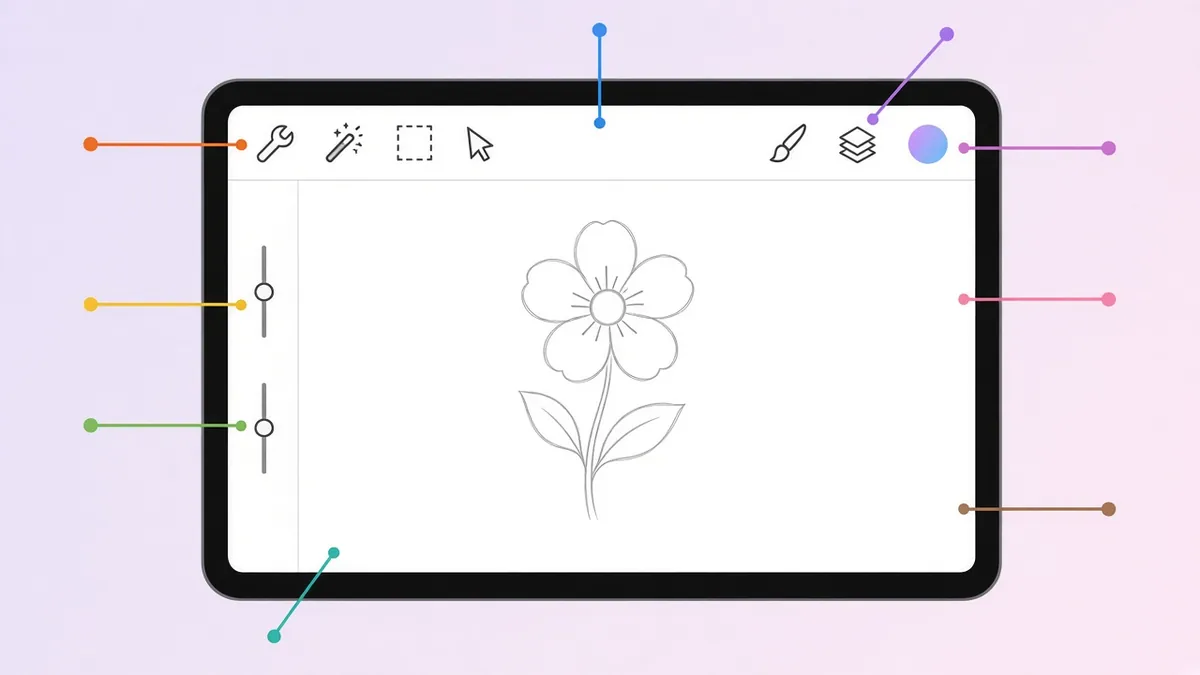
Procreate ist bewusst schlicht aufgebaut:
- Oben links: Galerie, Aktionen (Schraubenschlüssel), Anpassungen (Zauberstab), Auswahl (S-Symbol) und Transformieren (Pfeil).
- Oben rechts: Pinsel, Wischfinger, Radierer, Ebenen und Farbe.
- Seitenleiste links: Regler für Pinselgröße (oben) und Deckkraft (unten), dazwischen die Pipette und Rückgängig/Wiederholen.
Die Seitenleiste kannst du in den Einstellungen auf die rechte Seite verschieben, wenn du Linkshänder bist.
Schritt 3: Die wichtigsten Gesten
Die Gesten machen Procreate so schnell. Diese solltest du von Anfang an nutzen:
| Geste | Funktion |
|---|---|
| Mit zwei Fingern tippen | Rückgängig |
| Mit drei Fingern tippen | Wiederholen |
| Zwei Finger zusammen- oder auseinanderziehen | Zoomen und drehen |
| Schnelles Zusammenziehen mit zwei Fingern | Bild an Bildschirm anpassen |
| Mit drei Fingern nach unten wischen | Menü Kopieren und Einfügen |
| Mit vier Fingern tippen | Vollbild ein/aus |
| Finger auf der Leinwand halten | Pipette (Farbe aufnehmen) |
Tipp: Halte zwei Finger auf der Leinwand, um mehrere Schritte schnell hintereinander rückgängig zu machen.
Schritt 4: Pinsel auswählen
Tippe auf das Pinsel-Symbol, um die Pinselbibliothek zu öffnen. Die Pinsel sind in Gruppen sortiert, zum Beispiel Skizzieren, Tusche, Malen und Airbrush. Für den Einstieg empfehle ich:
- Skizzieren → HB-Stift für Skizzen
- Tusche → Studio-Stift oder ein ähnlicher Tusche-Pinsel für saubere Linien
- Airbrush → Weicher Pinsel für weiche Übergänge
Wenn du auf einen Pinsel tippst, öffnet sich das Pinselstudio. Dort kannst du alle Eigenschaften anpassen. Eine wichtige Einstellung für Anfänger ist StreamLine: Damit werden deine Linien geglättet. Lege dir am besten eine eigene Pinselgruppe mit deinen Lieblingspinseln an.
Schritt 5: Mit Ebenen arbeiten
Tippe auf das Ebenen-Symbol (zwei Quadrate). Mit dem Plus legst du eine neue Ebene an. Ebenen kannst du verschieben, indem du sie gedrückt hältst und ziehst. Wenn du auf die Miniatur einer Ebene tippst, öffnet sich das Ebenenmenü mit Optionen wie Umbenennen, Füllen, Löschen, Alpha-Sperre, Maske und Clipping-Maske.
Eine sinnvolle Grundstruktur ist: Hintergrund, Skizze, Lineart, Farbe, Schatten, Lichter. Mit dem kleinen N neben jeder Ebene änderst du Deckkraft und Füllmethode, zum Beispiel Multiplizieren für Schatten.
Schritt 6: Alpha-Sperre und Clipping-Maske
Diese beiden Funktionen sind besonders praktisch, um sauber innerhalb von Flächen zu malen.
- Alpha-Sperre: Du malst nur noch auf bereits vorhandenen Pixeln der Ebene. Aktiviere sie im Ebenenmenü oder mit einer Wischgeste mit zwei Fingern über die Ebene.
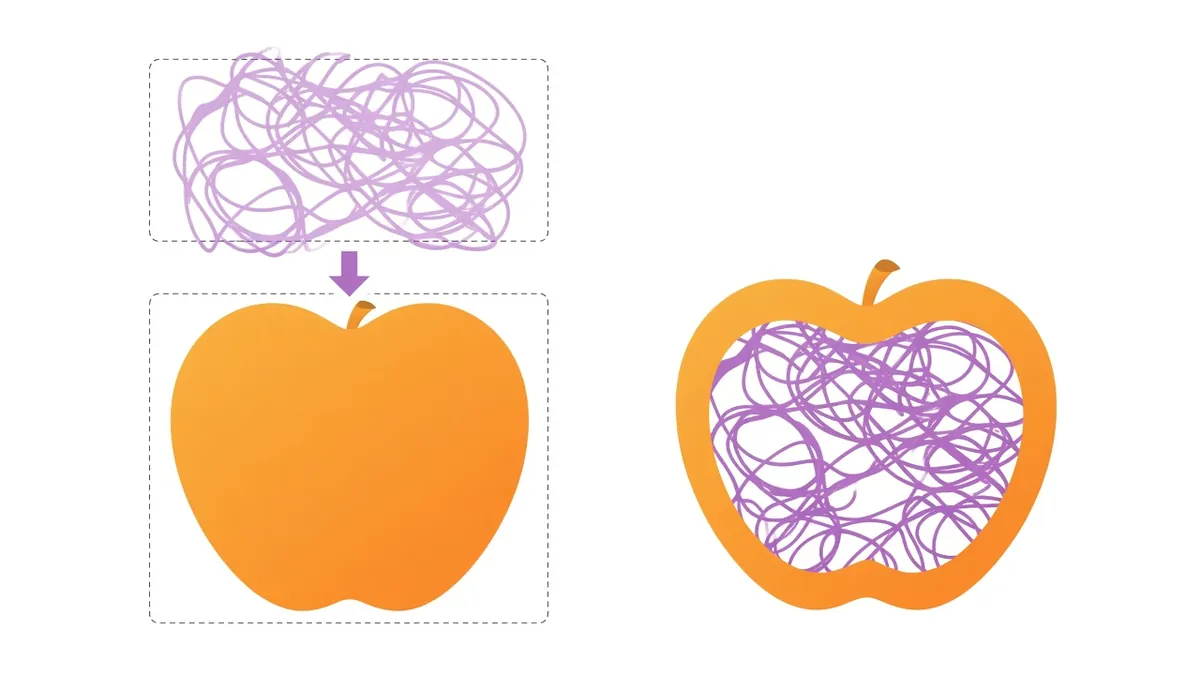
- Clipping-Maske: Die obere Ebene wird auf die Form der darunterliegenden Ebene begrenzt. Der Vorteil: Du malst Schatten auf einer eigenen Ebene und kannst sie jederzeit ändern, ohne die Grundfarbe zu verändern.
Schritt 7: Farbe wählen und Flächen füllen
Tippe oben rechts auf den Farbkreis. Du kannst zwischen verschiedenen Ansichten wählen: Scheibe, Klassisch, Harmonie, Werte und Paletten. Unter Paletten speicherst du deine Lieblingsfarben.
Zum Füllen nutzt du ColorDrop: Ziehe den Farbkreis oben rechts einfach in eine geschlossene Fläche. Lässt du den Finger kurz liegen, kannst du durch Ziehen nach links oder rechts die Füllschwelle anpassen. So füllst du Flächen ohne weiße Ränder an den Linien.
Schritt 8: Auswählen und Transformieren
Mit dem Auswahl-Werkzeug (S-Symbol) markierst du Bereiche, zum Beispiel freihand, rechteckig oder automatisch. Mit dem Transformieren-Werkzeug (Pfeil) kannst du die Auswahl oder die ganze Ebene verschieben, drehen, skalieren und verzerren. Besonders hilfreich für Anfänger: Horizontal spiegeln. Wenn du dein Bild gespiegelt siehst, erkennst du Fehler in den Proportionen sofort.
Schritt 9: Hilfen nutzen – QuickShape, Zeichenhilfe und Referenz
- QuickShape: Zeichne einen Kreis, eine Linie oder ein Rechteck und halte den Stift am Ende kurz auf der Leinwand. Procreate macht daraus eine saubere Form.
- Zeichenhilfe: Unter Aktionen → Leinwand aktivierst du Raster, Perspektive oder Symmetrie.
- Referenz: Ebenfalls unter Aktionen → Leinwand kannst du ein Referenzfenster öffnen, in dem du ein Foto als Vorlage siehst.
Schritt 10: Speichern, exportieren und Zeitraffer
Procreate speichert automatisch. Zum Exportieren gehst du auf Aktionen → Teilen. Wähle PSD, wenn du in Photoshop weiterarbeiten möchtest, PNG für hohe Qualität mit Transparenz oder JPEG für kleine Dateien.
Ein Highlight ist das Zeitraffer-Video. Procreate zeichnet automatisch auf, wie dein Bild entsteht. Unter Aktionen → Video → Zeitraffer-Video exportieren kannst du die volle Länge oder eine 30-Sekunden-Version exportieren. Perfekt für Instagram oder TikTok.
Bonus: Eine erste kleine Übung
Damit du das Gelernte direkt anwendest, hier eine kleine Übung für etwa 30 Minuten:
- Lege eine quadratische Leinwand mit 2000 × 2000 Pixeln an.
- Skizziere auf einer Ebene mit dem HB-Stift eine einfache Tasse.
- Reduziere die Deckkraft der Skizze und ziehe die Linien auf einer neuen Ebene mit einem Tusche-Pinsel nach. Nutze QuickShape für die Ellipse am Rand.
- Fülle die Tasse auf einer Ebene unter der Lineart mit ColorDrop.
- Lege darüber eine Clipping-Maske an und male mit einem weichen Airbrush einen Schatten auf der Seite, die vom Licht abgewandt ist.
- Exportiere das Bild als PNG und das Zeitraffer-Video in der 30-Sekunden-Version.
So hast du in einer einzigen Übung fast alle Grundlagen aus dieser Anleitung angewendet.
Typische Anfängerfehler in Procreate
- Alles auf einer Ebene: Nutze lieber mehrere Ebenen, dann kannst du Fehler leichter korrigieren.
- Zu kleine Leinwand: Wenn du später drucken willst, lege die Leinwand gleich groß genug an.
- Ständig neue Pinsel ausprobieren: Konzentriere dich auf wenige Pinsel und lerne sie richtig kennen.
- Nicht spiegeln: Spiegle dein Bild regelmäßig, um Proportionsfehler zu finden.
- Keine Pausen: Gerade am iPad zeichnest du oft vorgebeugt. Achte auf deine Haltung.
Fazit
Mit diesen zehn Grundlagen hast du alles, was du für deine ersten Bilder in Procreate brauchst. Am wichtigsten sind die Gesten, eine saubere Ebenenstruktur sowie Alpha-Sperre und Clipping-Maske. Probiere das Gelernte am besten direkt aus. Eine schöne erste Übung ist mein Pilz-Tutorial für Procreate. Wenn du lieber Portraits zeichnest, findest du hilfreiche Tipps in meinem Beitrag 5 Tipps Portrait zeichnen.
Häufige Fragen
Ist Procreate gut für Anfänger?
Ja. Procreate ist sehr übersichtlich und lässt sich dank der Gesten intuitiv bedienen. Gleichzeitig bietet es genug Funktionen, um mit dir zu wachsen.
Was kostet Procreate?
Procreate kostet im deutschen App Store einmalig 14,99 €. Es gibt kein Abo und keine In-App-Käufe für die Grundfunktionen.
Gibt es Procreate für Android oder Windows?
Nein. Procreate gibt es nur für das iPad. Für das iPhone gibt es die kleinere Version Procreate Pocket.
Brauche ich einen Apple Pencil für Procreate?
Du kannst auch mit dem Finger zeichnen. Für feine Linien und Druckempfindlichkeit ist ein Apple Pencil mit Druckerkennung aber sehr zu empfehlen.
Wie mache ich in Procreate etwas rückgängig?
Tippe einfach mit zwei Fingern auf die Leinwand. Mit drei Fingern stellst du den Schritt wieder her.
Die besten kostenlosen Zeichenprogramme für dein Grafiktablett
Die besten kostenlosen Zeichenprogramme für dein Grafiktablett
Ein Grafiktablett allein macht noch kein digitales Bild. Du brauchst auch ein Zeichenprogramm. Die gute Nachricht: Dafür musst du kein Geld ausgeben. Es gibt einige richtig gute kostenlose Programme, mit denen du skizzieren, malen, Comics zeichnen und sogar animieren kannst.
In diesem Überblick stelle ich dir die bekanntesten kostenlosen Zeichenprogramme vor, zeige dir ihre Stärken und Schwächen und sage dir, für wen sich welches Programm eignet. Am Ende erfährst du, wann sich ein Umstieg auf ein kostenpflichtiges Programm wie Photoshop, Clip Studio Paint oder Procreate lohnen kann. Die Angaben zu Versionen und Lizenzen entsprechen dem Stand von Oktober 2026. Prüfe vor dem Download kurz die offizielle Website, denn Bedingungen können sich ändern.
Darauf solltest du bei der Auswahl achten
- Betriebssystem: Läuft das Programm auf deinem Computer oder Tablet?
- Unterstützung für Stiftdruck: Erkennt das Programm Druck und Neigung deines Grafiktabletts?
- Pinsel: Gibt es gute Standardpinsel, und kannst du eigene anlegen?
- Ebenen und Masken: Unverzichtbar für sauberes Arbeiten.
- Einsatzzweck: Malen, Comics, Pixel Art, Fotobearbeitung oder Animation?
Übersicht: Kostenlose Zeichenprogramme im Vergleich
| Programm | Betriebssysteme | Stärken | Ideal für |
|---|---|---|---|
| Krita | Windows, macOS, Linux, Android/ChromeOS | sehr gute Pinsel, Stabilisator, Animation | Malen, Illustration, Concept Art |
| GIMP | Windows, macOS, Linux | Bildbearbeitung, viele Filter, MyPaint-Pinsel | Fotobearbeitung mit etwas Zeichnen |
| MediBang Paint | Windows, macOS, iPad, Android | Comic-Funktionen, Rasterfolien, Cloud | Manga und Comics |
| FireAlpaca | Windows, macOS | schlank, einfach, schnell | Einsteiger und ältere Rechner |
| ibis Paint X | iOS, Android, Windows | große Pinselauswahl, mobil | Zeichnen auf Smartphone und Tablet |
| Sketchbook | App-Stores (Desktop und mobil) | aufgeräumte Oberfläche | schnelles Skizzieren |
Krita: der Allrounder zum Malen
Krita ist für mich das beste kostenlose Zeichenprogramm, wenn du am Computer mit einem Grafiktablett malst. Es ist Open Source, wird aktiv weiterentwickelt und bietet eine große Auswahl an Pinseln, einen Stabilisator für saubere Linien, Ebenen, Masken und sogar Werkzeuge für einfache Animationen. Die aktuelle stabile Version ist laut krita.org die 5.3-Reihe, Krita 6 gibt es parallel als neuere, noch experimentellere Version.
Für wen? Für alle, die digital malen und illustrieren möchten. Wie du startest, zeige ich dir Schritt für Schritt in meiner Anleitung Krita für Anfänger.
GIMP: die kostenlose Bildbearbeitung
GIMP ist eines der bekanntesten kostenlosen Programme überhaupt. Es ist in erster Linie ein Bildbearbeitungsprogramm, ähnlich wie Photoshop, kann aber auch zum Zeichnen genutzt werden. Mit Version 3.0 (2025) hat GIMP unter anderem die Tablet-Unterstützung verbessert. Version 3.2 brachte laut den Release Notes neue MyPaint-Pinsel und einen Regler, mit dem du die Druckempfindlichkeit des Stifts verstärken kannst.
Für wen? Für alle, die vor allem Fotos bearbeiten und nebenbei zeichnen möchten. Wer reine Illustrationen erstellt, ist mit Krita meist besser bedient.
MediBang Paint: stark bei Comics und Manga
MediBang Paint ist kostenlos und vor allem bei Comic- und Manga-Zeichnern beliebt. Es bietet Panel-Werkzeuge, Rasterfolien, viele Schriftarten und eine Cloud-Funktion, mit der du Projekte zwischen Computer und Tablet austauschen kannst. Für einige Funktionen brauchst du ein kostenloses Konto.
Für wen? Für alle, die Comics, Manga oder Webcomics zeichnen möchten.
FireAlpaca: schlank und einsteigerfreundlich
FireAlpaca ist ein kleines, übersichtliches Malprogramm, das laut Hersteller für private und kommerzielle Zwecke kostenlos ist. Es startet schnell und läuft auch auf älteren Computern flüssig. Praktisch sind die Perspektiv- und Symmetriehilfen. Der Funktionsumfang ist kleiner als bei Krita, dafür findest du dich sehr schnell zurecht.
Für wen? Für Einsteiger, die ohne viel Einarbeitung loslegen möchten, und für ältere Rechner.
ibis Paint X: zeichnen auf Smartphone und Tablet
ibis Paint X ist besonders auf Smartphones und Tablets verbreitet. Die kostenlose Version zeigt Werbung. Mit einem Abo oder einem einmaligen Upgrade schaltest du zusätzliche Funktionen frei und entfernst die Werbung. Es gibt auch eine Windows-Version. Diese ist laut Hersteller in der kostenlosen Variante auf eine Stunde pro Tag begrenzt.
Für wen? Für alle, die mit einem Android-Tablett oder einem iPad zeichnen und eine kostenlose Alternative zu Procreate suchen.
Sketchbook: Achtung, nicht mehr von Autodesk
Autodesk Sketchbook war lange ein beliebtes kostenloses Skizzenprogramm. Autodesk hat den Vertrieb laut eigener Aussage im Juni 2021 eingestellt. Sketchbook wird heute von einem anderen Unternehmen weitergeführt und über die App-Stores angeboten. Je nach Plattform ist es kostenlos oder kostenpflichtig. Prüfe vor dem Download im jeweiligen App-Store die aktuellen Bedingungen.
Für wen? Für schnelle Skizzen und Ideen mit einer sehr aufgeräumten Oberfläche.
Welches Programm für welchen Zweck?
Damit du schneller entscheiden kannst, hier noch einmal kurz zusammengefasst:
- Du willst malen und illustrieren: Krita.
- Du willst Comics oder Manga zeichnen: MediBang Paint.
- Du willst Fotos bearbeiten und ab und zu zeichnen: GIMP.
- Du hast einen älteren Rechner oder willst sofort loslegen: FireAlpaca.
- Du zeichnest auf dem Smartphone oder einem Android-Tablet: ibis Paint X.
Du kannst übrigens auch zwei Programme kombinieren, zum Beispiel in Krita zeichnen und das fertige Bild in GIMP zuschneiden und für das Web verkleinern. Wichtig ist nur, dass du ein Hauptprogramm hast, in dem du dich wirklich gut auskennst.
Tipps für den Start mit einem kostenlosen Programm
- Treiber zuerst: Installiere vor dem Programm den aktuellen Treiber deines Tabletts. Meine Anleitung Grafiktablett einrichten hilft dir dabei.
- Stiftdruck testen: Zeichne eine Linie von leicht nach fest. Wird sie dicker? Wenn nicht, hilft dir der Artikel Stiftdruck funktioniert nicht.
- Ein Programm wählen: Bleib am Anfang bei einem Programm, statt ständig zu wechseln. Die Grundlagen wie Ebenen und Pinsel lassen sich später leicht übertragen.
- Tastenkürzel lernen: Rückgängig, Pinselgröße und Radierer sparen dir viel Zeit.
- Nur offizielle Quellen: Lade Programme immer von der offiziellen Website oder aus dem App-Store herunter.
Wann lohnt sich ein kostenpflichtiges Programm?
Kostenlose Programme reichen für Hobby und viele Projekte völlig aus. Es gibt aber Gründe für ein Upgrade:
Photoshop
Photoshop ist der Standard in vielen Agenturen und für Fotobearbeitung unschlagbar. Es wird im Abo angeboten. Wenn du beruflich mit Grafik arbeitest oder studierst, kommst du an Photoshop oft nicht vorbei. Einen Überblick über das Programm findest du in meinem Artikel Photoshop. Wie viel man damit zeichnen kann, zeige ich dir im Tutorial Auge realistisch zeichnen.
Clip Studio Paint
Clip Studio Paint ist besonders bei Comic-, Manga- und Illustrationszeichnern beliebt. Laut Hersteller gibt es die PRO- und EX-Version als Einmalkauf für Windows und macOS, Updates bekommst du über einen optionalen, jährlichen Update Pass. Die Preise unterscheiden sich je nach Region.
Procreate
Procreate gibt es nur für das iPad. Es kostet im deutschen App Store einmalig 14,99 € und hat kein Abo. Wenn du ein iPad mit Apple Pencil hast, ist Procreate für viele die erste Wahl. Mehr dazu in meiner Procreate Anleitung und im Ratgeber iPad zum Zeichnen.

Fazit
Wenn du mit einem Grafiktablett am Computer malen möchtest, ist Krita die beste kostenlose Wahl. Für Comics lohnt sich ein Blick auf MediBang Paint, für Fotobearbeitung auf GIMP und für ältere Rechner auf FireAlpaca. Wer auf dem Tablet zeichnet, kann mit ibis Paint X starten. Probier am besten ein oder zwei Programme aus und bleib dann bei dem, das sich für dich am natürlichsten anfühlt. Was du sonst noch für den Einstieg brauchst, erfährst du in meinem Beitrag Was ist digitales Zeichnen?.
Häufige Fragen
Welches kostenlose Zeichenprogramm ist das beste?
Für das Malen und Illustrieren mit Grafiktablett am Computer ist Krita die stärkste kostenlose Option. Für Comics ist MediBang Paint sehr beliebt.
Funktioniert mein Grafiktablett mit kostenlosen Programmen?
Ja. Krita, GIMP, MediBang Paint und FireAlpaca unterstützen Grafiktabletts mit Stiftdruck. Wichtig ist der aktuelle Treiber des Herstellers.
Gibt es eine kostenlose Alternative zu Photoshop?
Für Bildbearbeitung ist GIMP die bekannteste kostenlose Alternative. Zum Zeichnen und Malen ist Krita meist die bessere Wahl.
Gibt es Procreate für Windows?
Nein, Procreate gibt es nur für das iPad. Unter Windows sind Krita, Clip Studio Paint oder ibis Paint X mögliche Alternativen.
Kann ich mit kostenlosen Programmen auch kommerziell arbeiten?
Bei vielen Programmen ja. Krita und GIMP sind freie Software, und FireAlpaca ist laut Hersteller auch für kommerzielle Zwecke kostenlos. Prüfe bei anderen Programmen die jeweiligen Lizenzbedingungen.